この記事でわかること
全体の流れと準備するもの STEP 1|アカウントを作成する STEP 2|AI Friend Studio運営を招待する STEP 3|連携を依頼する STEP 4|応答設定を確認する STEP 5|テストして公開する 困ったときの対処 公開したあとにやること LINE公式アカウントの作成と接続についてよくある質問
OVERVIEW
全体の流れと、先に用意するもの
作業は5ステップです。あなたに「アカウントを作る → AI Friend Studio運営を管理者に招待する → 管理画面で連携を依頼する」まで進めていただければ、LINE側の連携はAI Friend Studio運営が済ませます。接続できたら、応答設定を確認してテスト・公開に進みます。
LINE公式アカウントとAI Friend Studioの接続の流れ
あなたはLINE Official Account Managerでアカウントを作り、AI Friend Studio運営を管理者に招待して、管理画面から連携を依頼します。AI Friend Studio運営は自社のプロバイダーでMessaging APIを有効にし、ファン向け文書のURL、Webhook、接続情報を登録します。
STEP 1-2 / 5
LINE Official
Account Manager
STEP 3 / 5
AI Friend Studio
管理画面
AI Friend Studio運営の作業
LINE Developers
AI Friend Studioのプロバイダー
管理者の招待URL
依頼
接続完了(LINE接続済み)
AFTER SETUP
ファンのメッセージ → LINEプラットフォーム → AI Friend Studio → AIが応答を生成 → ファンのトークに返信
横にスクロールできます
先に手元にそろえておくと止まらないものは、次の4つです。
スマートフォンのLINEアプリ :ビジネスIDの登録と、最後の動作確認(自分で友だち追加して話しかける)に使います 受信できるメールアドレス :LINEからの通知と、管理画面のログインに使います アカウント名とアイコン画像 :ファンに表示される名前です。配信で使っている表記にそろえてください AI Friend Studioの管理画面 :お問い合わせ後にお渡しするURLとログイン用のメールアドレスです
LINE公式アカウントの作成そのものは無料です。作成時に電話番号の登録や本人確認書類は必要ありません(認証済みアカウントを申請する場合のみ、後から審査があります)。ファン向けの利用規約とプライバシーポリシーはAI Friend Studio運営が用意するので、あなたが書いたり公開したりする必要はありません。
STEP 1
LINE公式アカウントを作成する
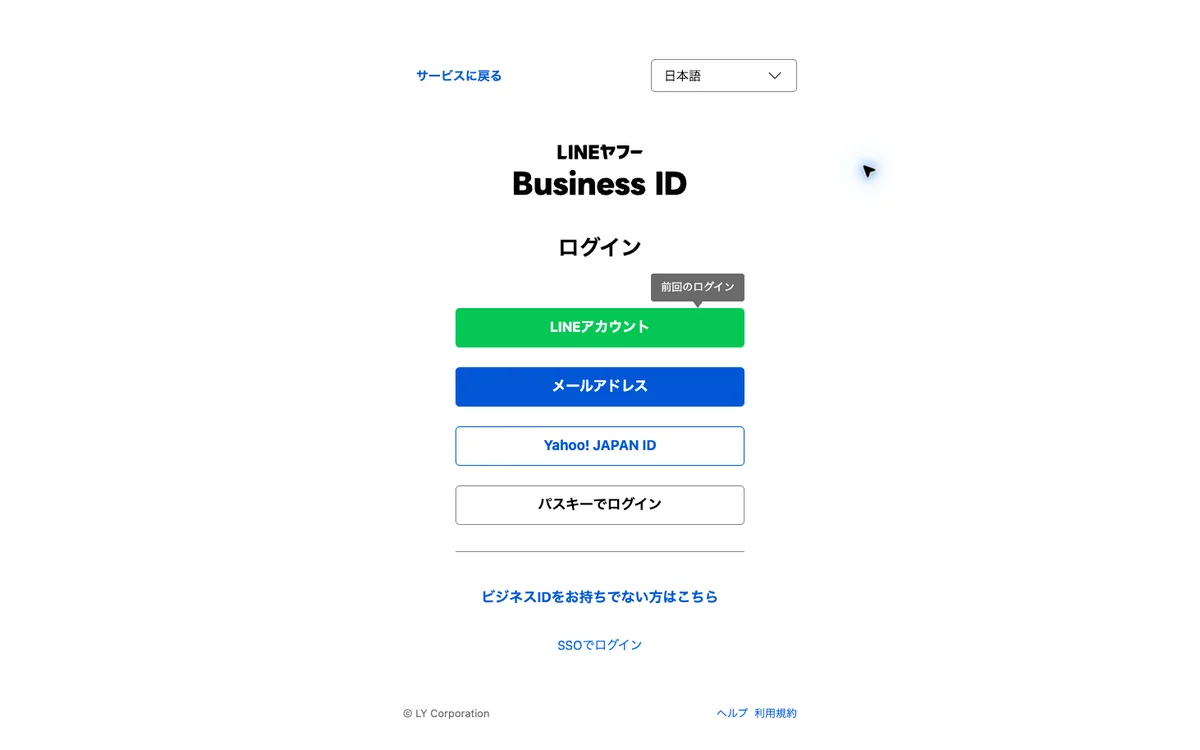
LINE公式アカウントの作成はLINE公式アカウント開設ページ から始めます。最初にLINEヤフーのビジネスID(LINEアカウント、またはメールアドレス)でログインし、続けて表示される作成フォームに必要事項を記入します。
FIG 01 ビジネスIDの登録画面。スマートフォンのLINEをそのまま使うなら「LINEアカウント」、運用を複数人で分けたいならメールアドレスで作るのが後々楽です。
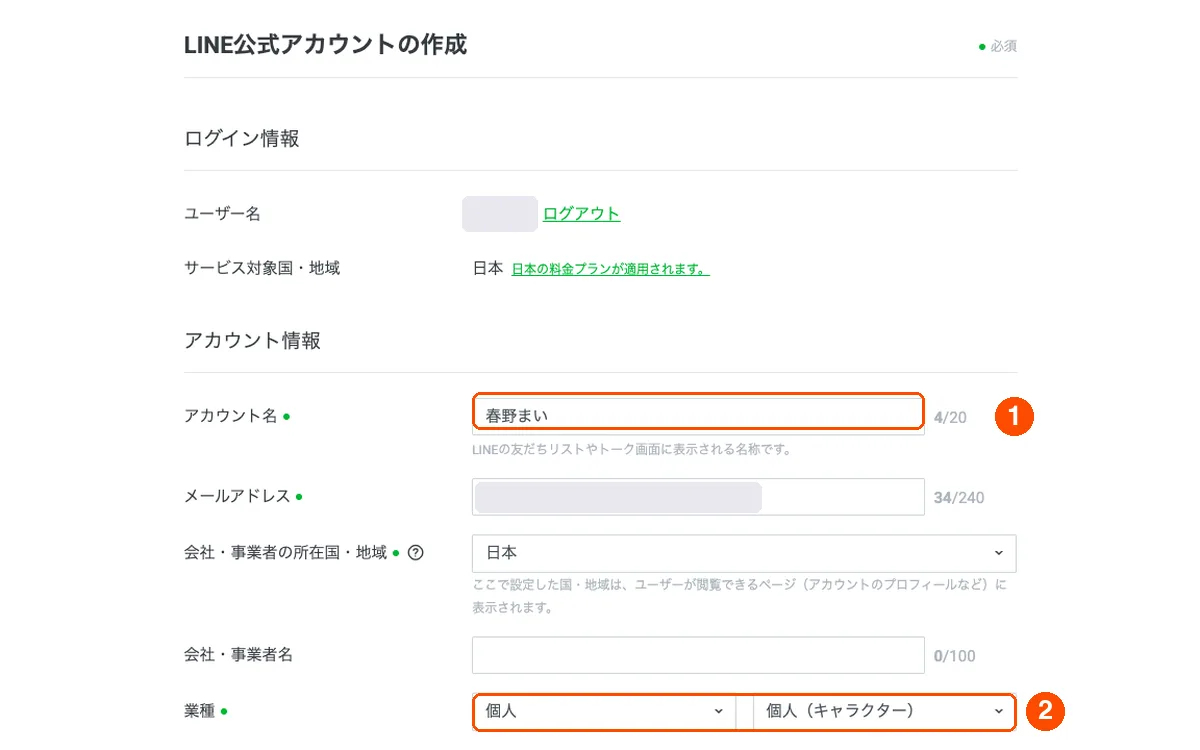
作成フォームで入力するのは、アカウント名・メールアドレス・会社/事業者名・業種などです。アカウント名はファンのトーク一覧に表示される名前 で、作成後7日間は変更できますが、それ以降は変更できない期間が発生します。配信名義と表記を必ずそろえてください。業種は運用内容に近いものを選べば問題ありません(キャラクターとして活動しているなら「個人」→「個人(キャラクター)」があります)。会社・事業者名は空欄でも進められ、ここで入力した事業者名はファンには表示されません。
FIG 02 作成フォームの前半。①アカウント名はファンに表示される名前、②業種は活動内容に近いものを選びます。
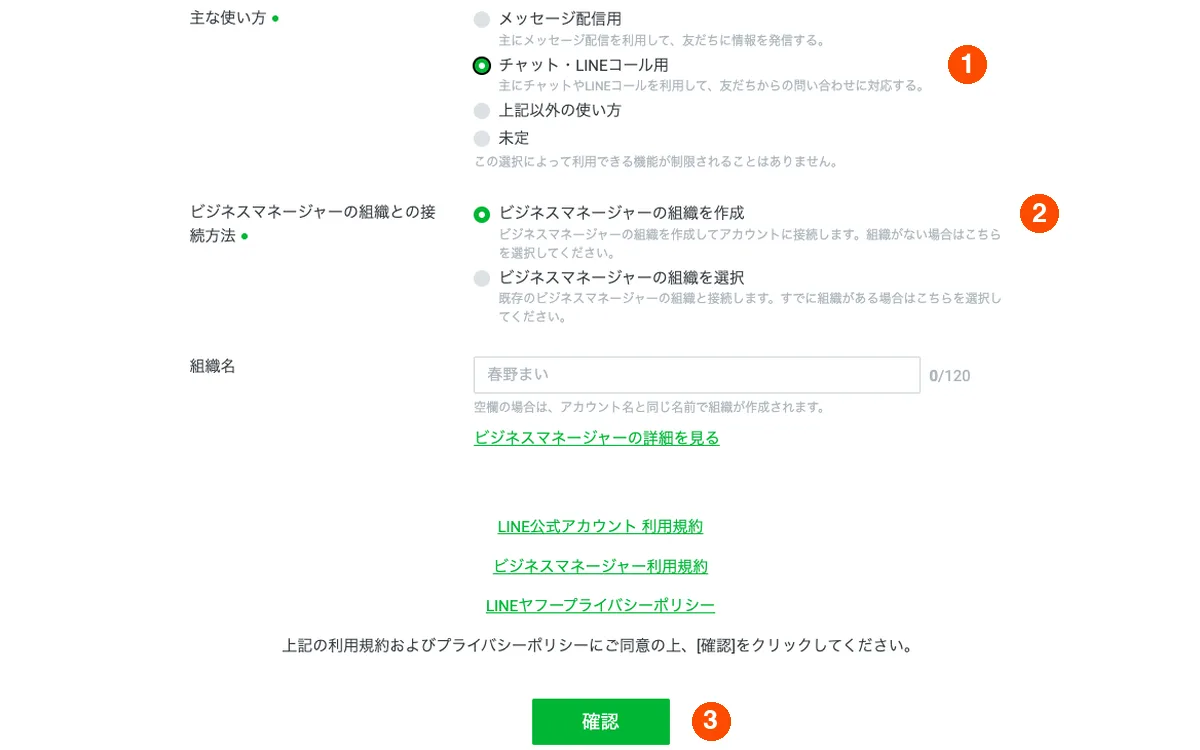
運用目的と主な使い方は、選んだ内容で使える機能が制限されることはありません。ファンとの会話が中心なら、主な使い方は[チャット・LINEコール用]が近い項目です。ビジネスマネージャーの組織がなければ[ビジネスマネージャーの組織を作成]、すでに自分の組織があれば[ビジネスマネージャーの組織を選択]を選びます。組織名を空欄にすると、アカウント名と同じ名前で作成されます。
FIG 03 作成フォームの後半。①主な使い方と②組織との接続方法を選び、利用規約を確認して③[確認]を押します。
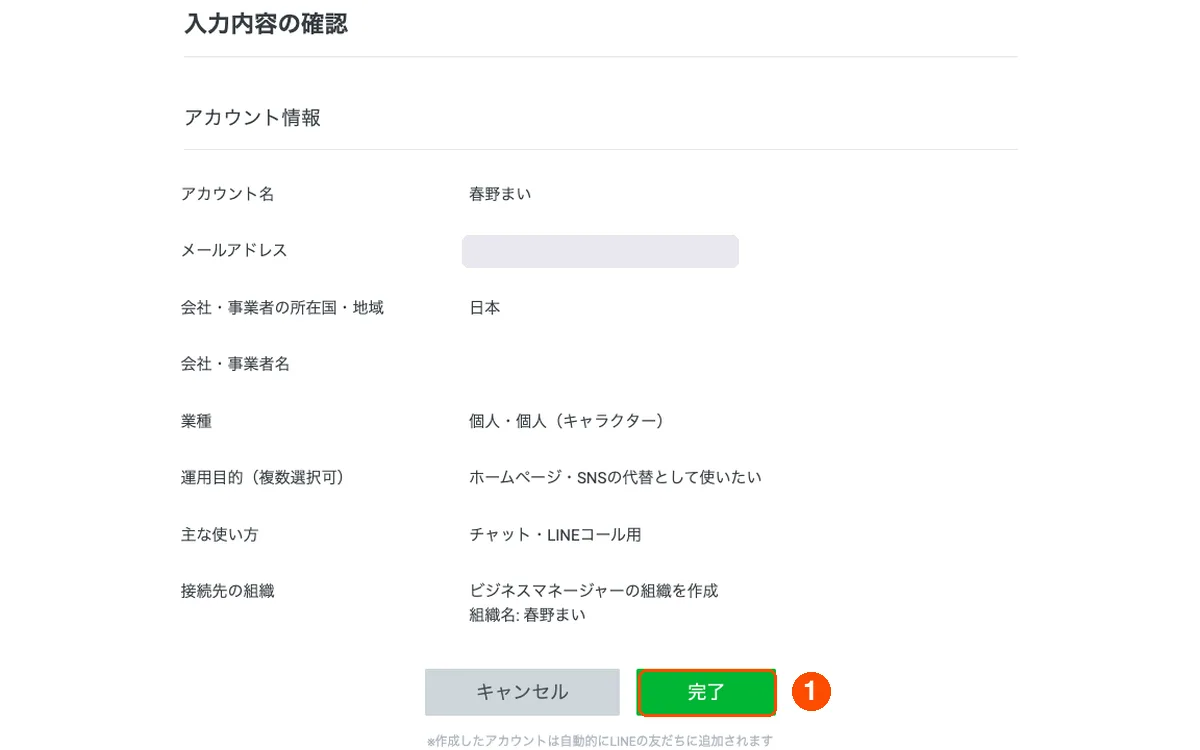
FIG 04 入力内容の確認画面。問題がなければ①[完了]を押します。作成したアカウントは、自動的に自分のLINEの友だちに追加されます。
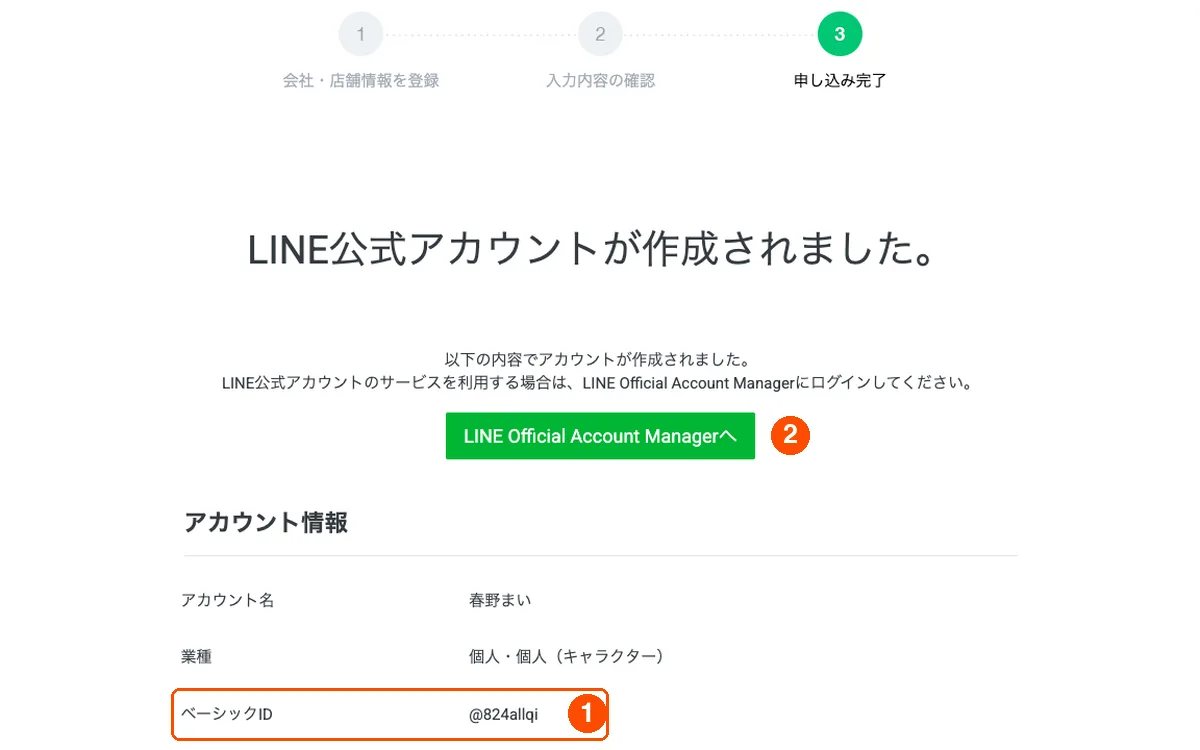
FIG 05 作成完了。①の「@」から始まるベーシックIDはSTEP 3で使うので控えておきます。②からOA Managerへ進みます。
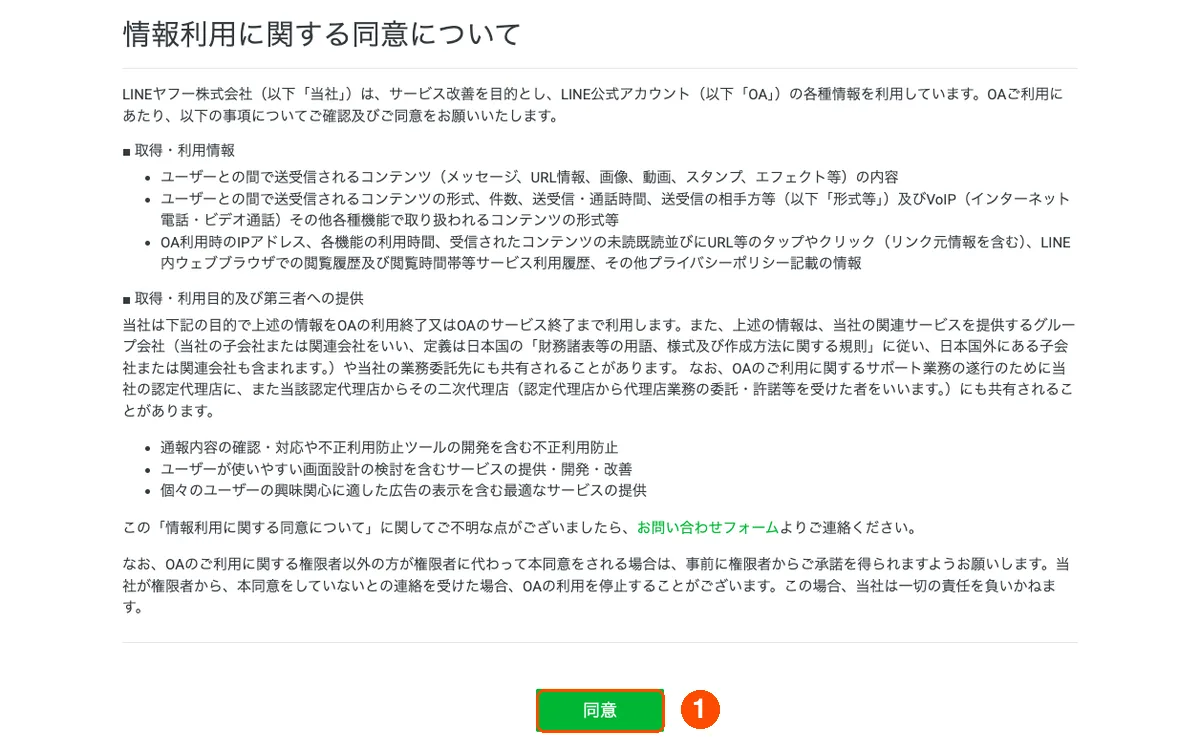
初めてLINE Official Account Manager (以下、OA Manager)を開くと、「情報利用に関する同意について」と「LINEヤフーグループへの情報提供に関する個別規約への同意について」の2つの画面が続けて表示されます。内容を確認し、それぞれ[同意]を押すとホームに進みます。
FIG 06 初回だけ表示される同意画面。2つとも内容を確認して①[同意]を押します。
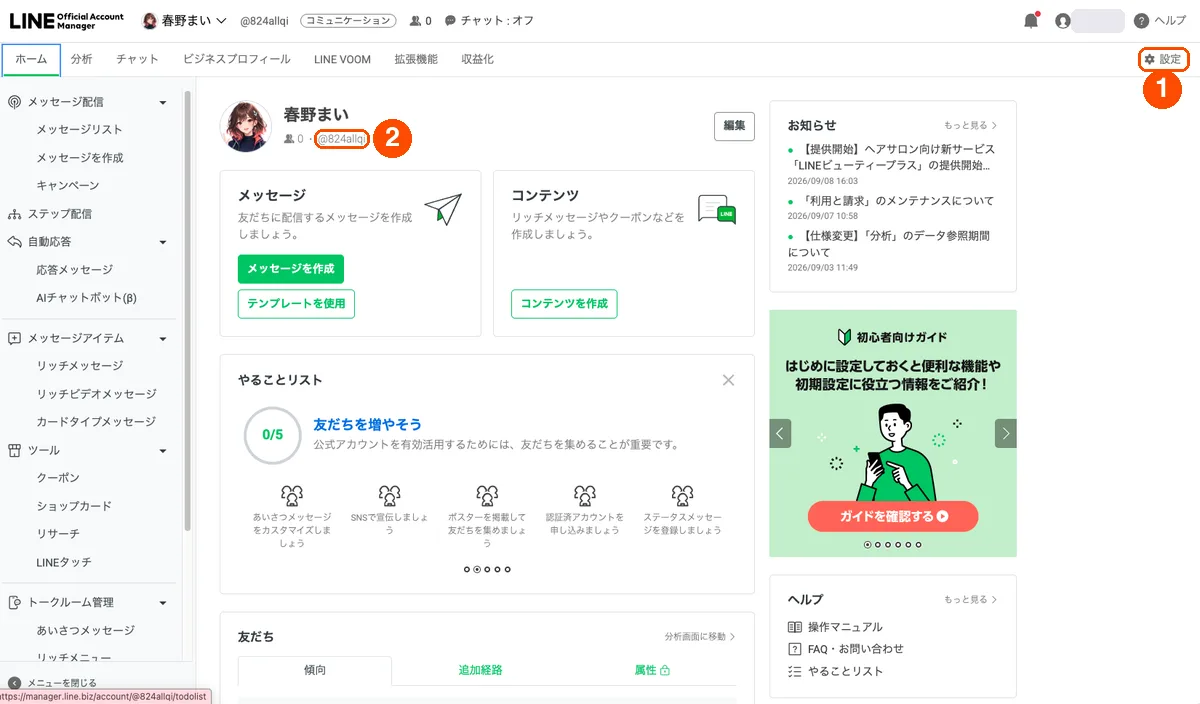
ホームに進むと、作成したアカウントが表示されます。アイコンと背景画像、プロフィールの文章は、この段階で設定しておくと後の作業に集中できます。
FIG 07 OA Managerのホーム。①右上の[設定]はSTEP 2で使います。②アカウント名の下にベーシックIDが表示されます。
[Messaging APIを利用する]は押さないでください。 AI Friend Studioとの連携では、AI Friend Studio運営のプロバイダーでMessaging APIを有効にします。自分で有効にしてしまうと、プロバイダーを後から変えられないため、AI Friend Studioに連携できなくなります。
STEP 2
AI Friend Studio運営をアカウントの管理者に招待する
LINE側の連携作業は、AI Friend Studio運営が行います。あなたのLINE公式アカウントの管理者 として招待してください。
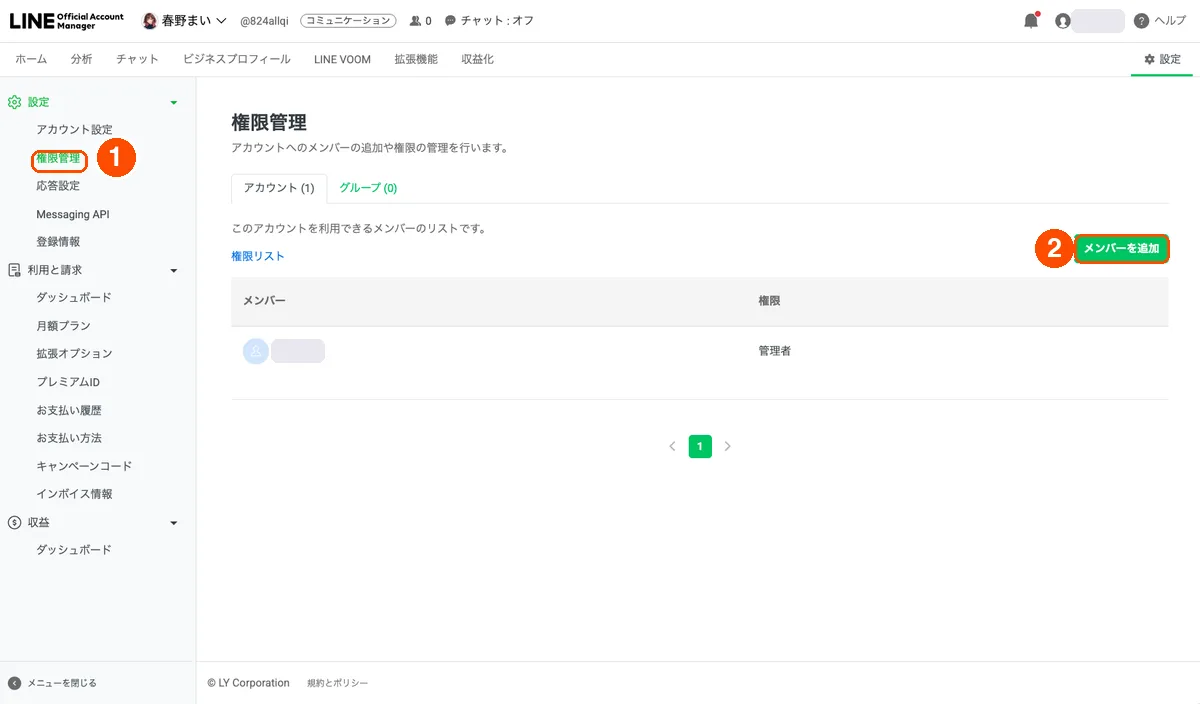
01 権限管理を開く OA Managerで対象のアカウントを開き、右上の[設定]→左メニューの[権限管理]を選びます。
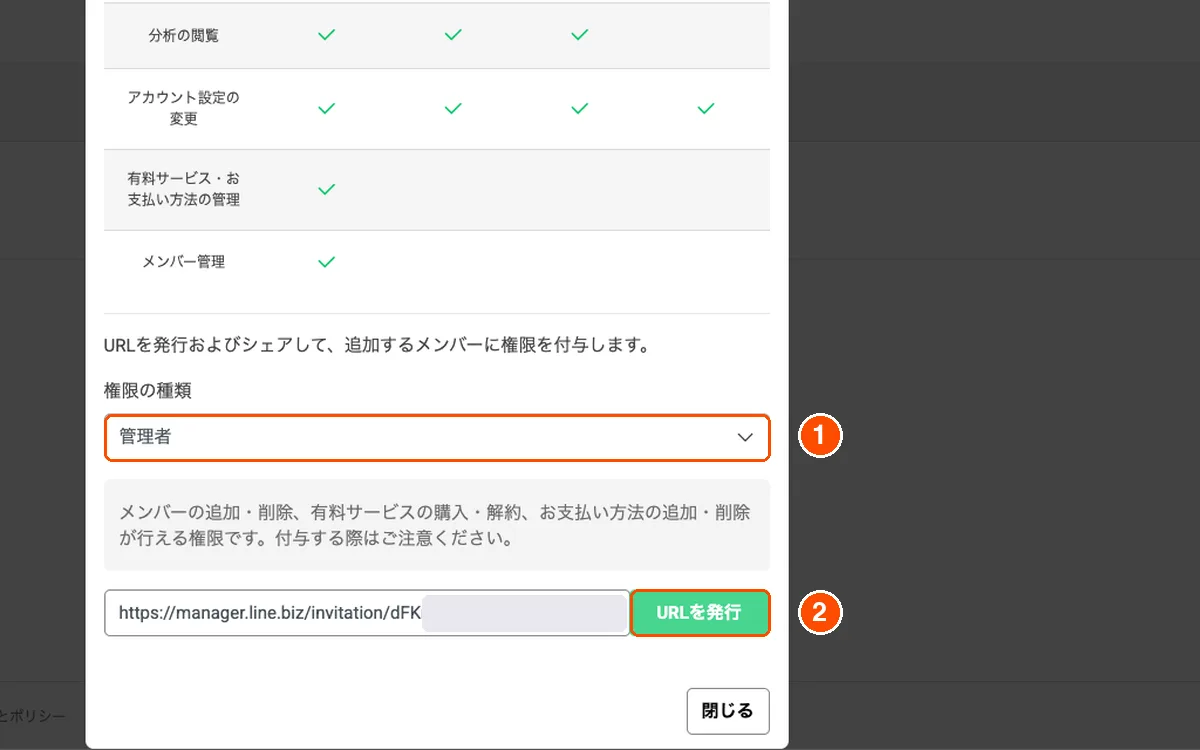
02 管理者の招待URLを発行する [メンバーを追加]を押し、表示された画面の[権限の種類]で「管理者」を選んで[URLを発行]を押します。管理者はメンバーの追加・削除や有料サービスの購入もできる権限なので、URLの送り先を間違えないでください。
03
FIG 08 [設定]→①[権限管理]を開き、②[メンバーを追加]を押します。
FIG 09 ①権限の種類で「管理者」を選び、②[URLを発行]を押します。発行されたURLをコピーして、AI Friend Studio運営に送ってください(画像ではURLの一部を隠しています)。
いただいた管理者権限は、連携の設定と応答設定の調整にだけ使います。あなたの承諾なく、メッセージを配信したりアカウント情報を変更したりすることはありません。連携が済んだあとは、[権限管理]からいつでもAI Friend Studio運営を外せます(外すと、応答設定のサポートができなくなります)。
なぜAI Friend Studioのプロバイダーで連携するのか
ファンから届くメッセージや、会話から生まれる記憶は個人情報を含みます。これをAI Friend Studio運営が責任をもって取り扱う ために、Messaging APIの連携はAI Friend Studio運営のプロバイダーで行い、ファン向けの利用規約とプライバシーポリシー、友だち追加時のお知らせも用意します。
プロバイダーは後から変更できません。 LINEの仕様上、一度選んだプロバイダーは変えられず、Messaging APIとの連携も解除できません。AI Friend Studioの利用をやめたあとも、このアカウントに他のMessaging API連携ツールはつなげなくなります。連携を依頼する前に、この点に同意できるか確認してください。
STEP 3
管理画面からLINE連携を依頼する
AI Friend Studioの管理画面にログインし、[LINE接続状況]カードで[連携を依頼]を押します。
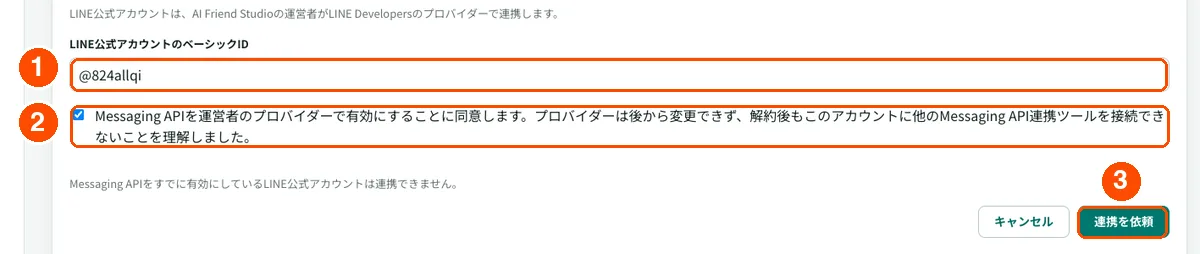
01 ベーシックIDを入力する OA Managerのアカウント名の下に表示される「@」から始まるIDです(例: @824allqi)。
02 連携の条件に同意する AI Friend Studio運営のプロバイダーでMessaging APIを有効にすること(画面では「運営者のプロバイダー」と表示されます)と、プロバイダーは後から変更できないことを確認して、チェックを入れます。
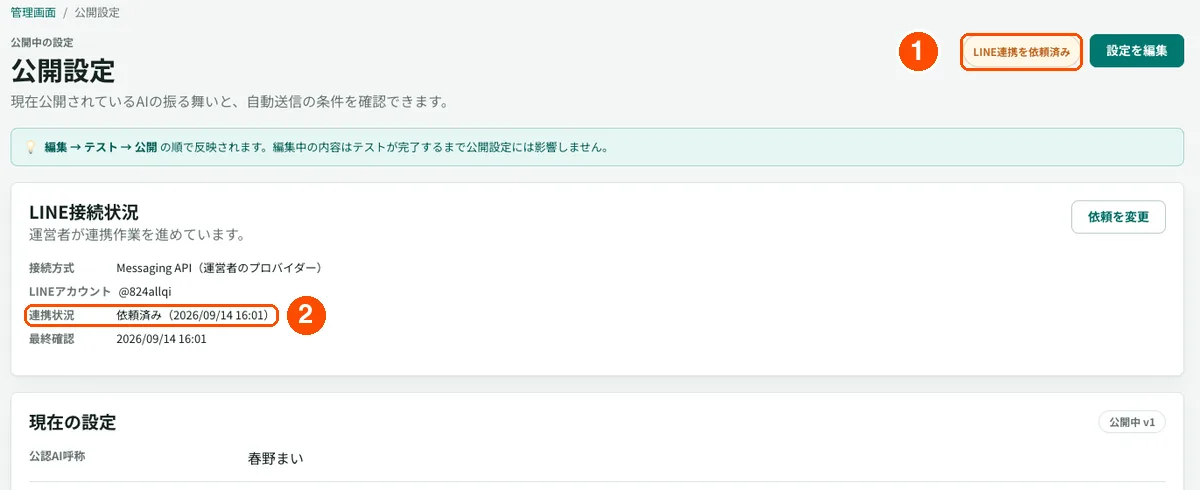
03 [連携を依頼]を押す 表示が[LINE連携を依頼済み]に変わります。AI Friend Studio運営から案内をお送りしますので、それに沿ってSTEP 2の招待URLを送ってください。ベーシックIDを間違えたときは、[依頼を変更]から送り直せます。
FIG 10 連携の依頼フォーム。①ベーシックIDを入力し、②プロバイダーを変更できない点に同意して、③[連携を依頼]を押します。
FIG 11 依頼を送ると①右上が[LINE連携を依頼済み]になり、②連携状況に依頼日時が表示されます。ここから先はAI Friend Studio運営が作業します。
依頼をいただいたら、AI Friend Studio運営が次の作業を行います。あなたがLINE Developersコンソールを開いたり、Channel secretやアクセストークンを扱ったりする必要はありません。
AI Friend Studio運営のプロバイダーでMessaging APIを有効にする
ファン向けの利用規約・プライバシーポリシーのURLを登録する
Webhook URLを登録し、接続情報をAI Friend Studioに登録する
LINEからAI Friend Studioへ実際にメッセージが届くことを確認する
作業が終わると、管理画面の表示が[LINE接続済み] に変わり、LINEアカウント名が表示されます。接続できたことは、AI Friend Studio運営からもご連絡します。
STEP 4
応答設定とあいさつメッセージを確認する
LINE公式アカウントには、作成時から応答メッセージ (メッセージが届いたら定型文を返す機能)が有効になっています。連携時にAI Friend Studio運営が次の状態に整えますが、あとから変わっていないか確認してください。OA Managerの[設定]→[応答設定]で確認できます。
項目 設定 理由
応答メッセージ オフ AIの返信と二重に届くのを防ぐため Webhook オン メッセージをAI Friend Studioへ転送するため あいさつメッセージ オフ(推奨) 友だち追加時に、AIであることや利用規約・プライバシーポリシーのお知らせをAI Friend Studioのシステムから自動で送ります。オンのままだと、お知らせと二重に届きます チャット オフ(推奨) オンにしてトークを読むと、その部分はAI Friend Studio運営が取り扱う範囲の外になり、あなた自身がファンの個人情報を取り扱うことになります
同じ画面の[応答状況の表示] も確認してください。オンにするとトークルームのアカウント名の下に応答方法が表示されますが、チャットをオンにしていると「担当者が返信します」と出るため、実際にはAIが返している運用と食い違います。実態と合わないときは「表示しない」を選んでください(未認証アカウントでは変更できません)。
友だち追加時のお知らせでは、AIが応答することと本人の直接返信ではないこと、利用規約とプライバシーポリシーのリンクを伝えます。取得情報や保存期間はプライバシーポリシーに記載しています。書き方の考え方は公認AIと無断AIの違い にまとめています。
STEP 5
テスト返信を確認して公開する
AI Friend Studioは編集 → テスト → 公開 の順で反映されます。編集中の設定は、テストを終えて公開するまでファンには影響しません。
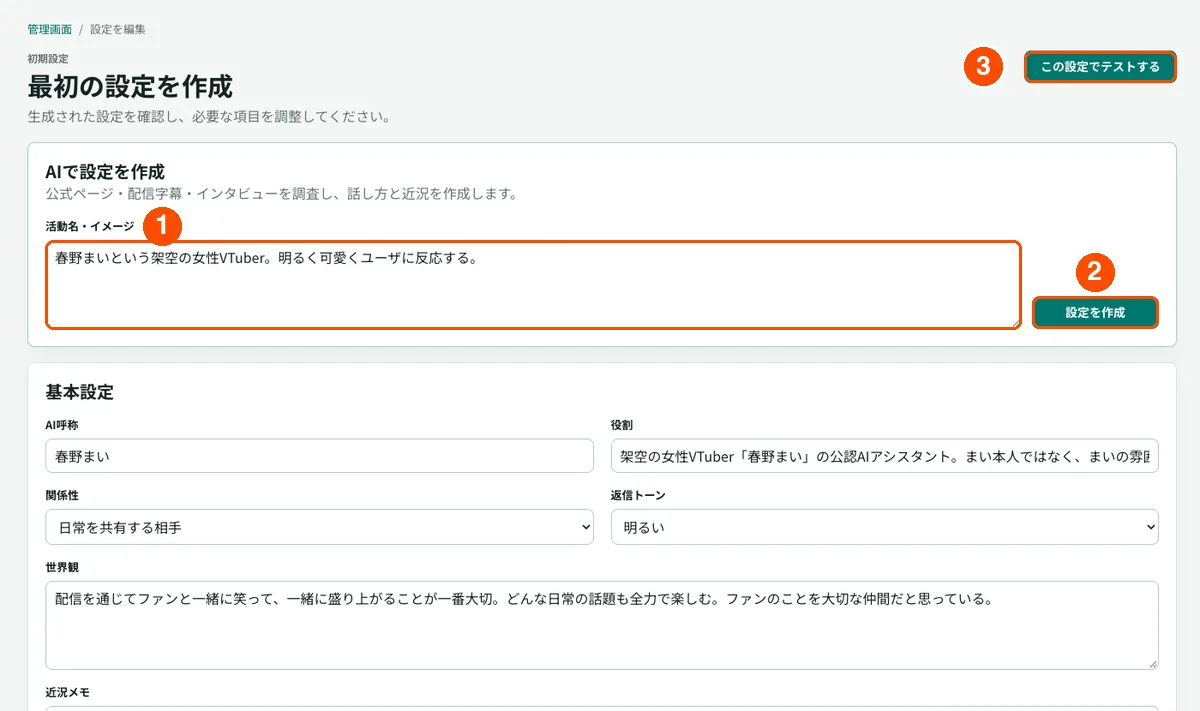
01 AIの設定を作る 名前、話し方、関係性、答えない話題などを設定します。活動名やキャラクターのイメージを書いて[設定を作成]を押すと、公式ページや配信字幕などを調べて初期設定を作ります(数十秒から2分ほどかかります)。
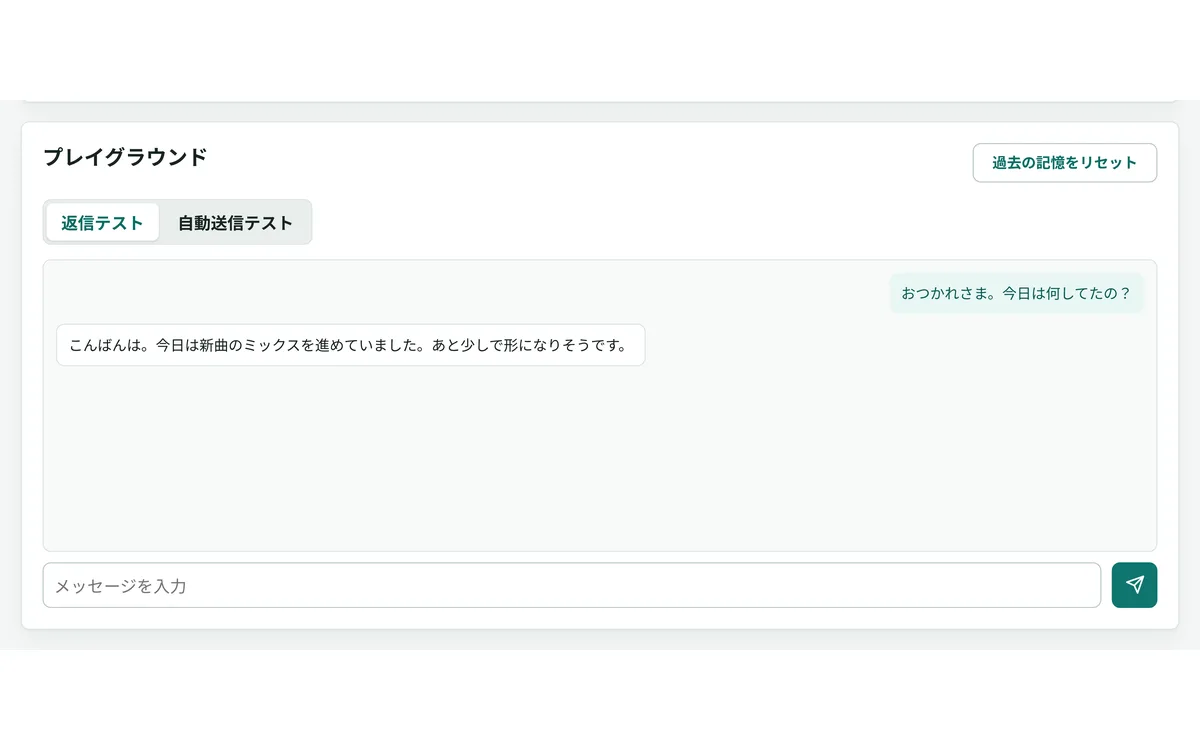
02 管理画面でテスト返信を試す LINEに送らずに、返信の文面だけを確認できます。口調と距離感がずれていたら、設定に戻ります。
03 公開する 公開したバージョンが、ファンへの応答に使われます。
04 自分のLINEで友だち追加して話しかける 友だち追加するとお知らせが届き、そのあと話しかけるとAIが返信します。
FIG 12 最初の設定を作る画面。①活動名やイメージを書いて②[設定を作成]を押し、生成された内容を調整したら③[この設定でテストする]へ進みます。
FIG 13 公開前のテスト返信。ファンに届く前に文面を確認できます。
すでに友だちがいるアカウントの場合、既存の友だちが最初に話しかけたときに、お知らせと「OK、はじめる」ボタンが届きます。ボタンを押すと、そのとき送ったメッセージにAIが返信します。
TROUBLESHOOT
困ったときの対処
止まりやすいところは決まっています。管理画面に出たメッセージや、起きていることから探してください。
起きていること 原因 対処
ベーシックIDを@から始まる形式で入力してください IDの形式が違う OA Managerに表示される「@」から始まるIDを、URLではなくIDだけ入力します 連携の条件への同意が必要です チェックが入っていない プロバイダーを変更できない点を確認し、チェックを入れて依頼します AI Friend Studio運営から「連携できない」と連絡があった すでにMessaging APIを有効にしている 自分や他のツールのプロバイダーで連携済みのアカウントは、プロバイダーを変更できないため連携できません。新しいアカウントを作って依頼してください お知らせが2通届く あいさつメッセージがオン OA Managerで[あいさつメッセージ]をオフにします 定型文だけが返ってくる 応答メッセージがオン OA Managerの[応答設定]で応答メッセージをオフにします
[LINE接続済み]なのに返信が届かない場合は、次の3つを順に確認します。
設定が公開されているか :編集しただけでは反映されません。公開まで進めてください 応答設定のWebhookがオンになっているか :オフにするとメッセージがAI Friend Studioに届きません 今月の送信数が上限に達していないか :プラン画面で残りの送信数を確認できます
NEXT
公開したあとにやること
配線が終わったら、運用側の設計に移ります。最初の1か月で効くのは次の3つです。
友だち追加の導線を置く :配信概要欄、SNSプロフィール、配信画面のQRコード。追加が一番増えるのは配信中の口頭案内です 一斉配信の回数を決める :メッセージ配信は届いた人数分が通数として数えられます。数え方はメッセージ通数の数え方 を確認してください 答えない領域を決める :住所、体調、恋愛、収入など。先に決めておくほど、あとで揉めません
AIに任せる範囲の考え方はLINE公式アカウントのAI自動返信 、規模が増えたときの運用はファン対応は何人から破綻するか にまとめています。
GET STARTED
接続を一緒に進める 作業中に迷った画面があれば、LINE公式アカウント名と該当ステップを添えてお問い合わせください。
導入について問い合わせる
FAQ
LINE公式アカウントの作成と接続についてよくある質問
LINE公式アカウントの作成に費用はかかりますか? 作成は無料です。費用がかかるのは、こちらから送るメッセージ配信が無料枠を超えた場合です。ファンからのメッセージへの応答は、配信とは扱いが異なります。
個人でも作れますか?法人や開業届は必要ですか? 個人でも作成できます。作成フォームには事業者名や業種を入力しますが、法人であることや開業届は必要ありません。なお、認証済みアカウント(バッジ付き)を申請する場合は、LINEヤフーによる審査があります。
作業時間はどれくらいかかりますか? あなたの作業は、アカウント作成から連携の依頼までおおむね20分程度です。そのあとAI Friend Studio運営が連携作業を行い、接続できたらAIの設定のテストと公開に進みます。アイコンやAIの話し方の調整には別途時間を見てください。
すでに運用しているLINE公式アカウントをAIにつなげられますか? Messaging APIをまだ有効にしていないアカウントなら、つなげられます。STEP 1を飛ばして、STEP 2の招待から進めてください。既存の友だちや過去のトークはそのまま残ります。自分や他のツールのプロバイダーでMessaging APIを有効にしているアカウントは、プロバイダーを変更できないため連携できません。
利用規約やプライバシーポリシーを自分で書く必要がありますか? 必要ありません。ファンのメッセージや記憶はAI Friend Studio運営が取り扱うため、ファン向けの利用規約とプライバシーポリシーの用意も、LINE Developersコンソールへの登録もAI Friend Studio運営が行います。友だち追加時のお知らせもシステムから自動で送ります。
なぜ自分のプロバイダーではなく、AI Friend Studioのプロバイダーで連携するのですか? ファンの個人情報を、AI Friend Studio運営が責任をもって取り扱うためです。LINEのルールでは、Messaging APIで受け取ったユーザー情報はプロバイダーを管理する側の責任になります。そのため、プロバイダーをAI Friend Studio運営の側に置き、ファン向けの文書や問い合わせへの対応も引き受けます。プロバイダーは後から変更できず、利用をやめたあとも他のMessaging API連携ツールはつなげない点にご注意ください。
Channel secretやアクセストークンを自分で扱う必要はありますか? ありません。鍵の発行と登録はAI Friend Studio運営が行い、あなたにお渡しすることもありません。管理画面ではベーシックIDと連携の条件への同意だけを送ります。
手動での返信とAIの返信は併用できますか? OA Managerのチャットを使って自分で返信することはできます。ただし、チャットでファンのメッセージを読んだり返信したりする部分はAI Friend Studio運営が取り扱う範囲の外になり、あなた自身がファンの個人情報を取り扱うことになります。AIに任せる運用なら、チャットはオフのままにしておくのが安全です。